
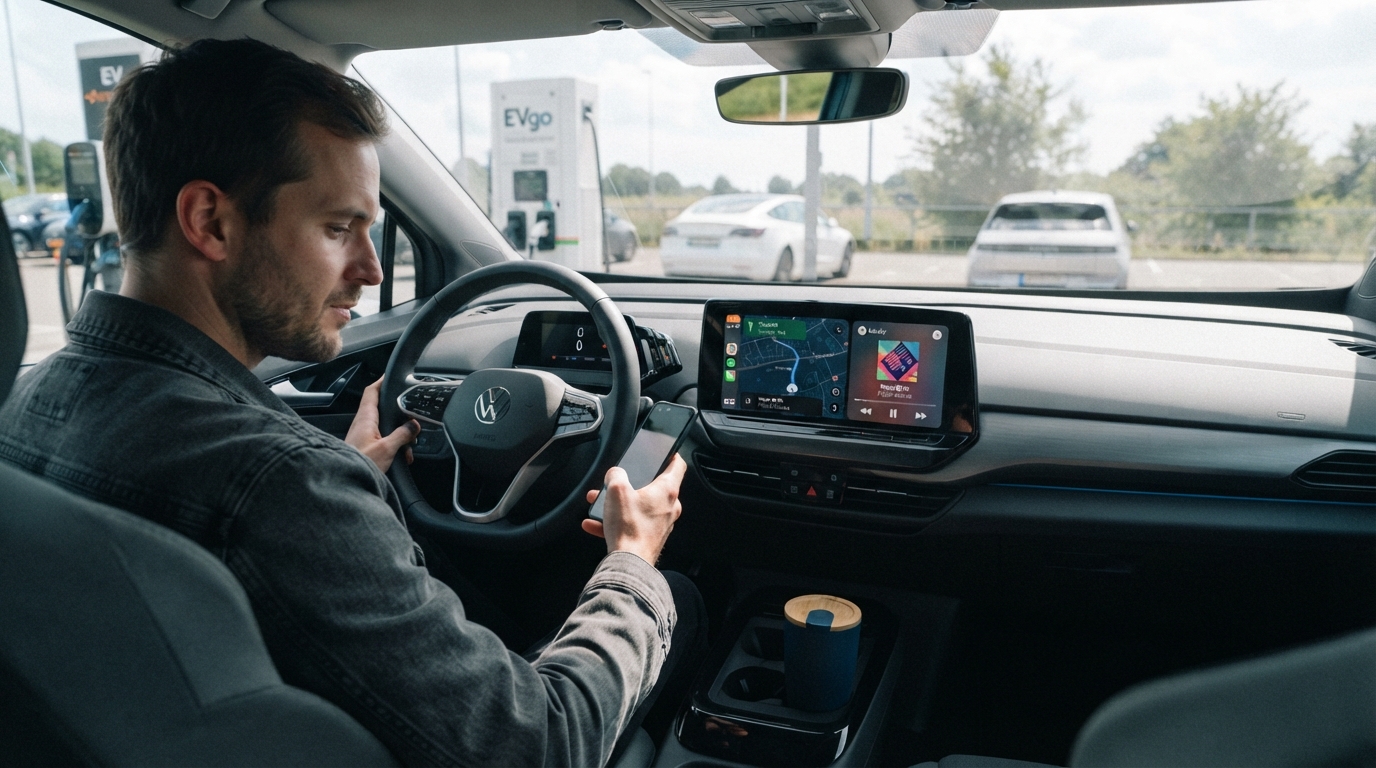
De Carlinkit Ultra split screen laat de fabrieksautoradio van je auto navigatie en een andere app, zoals muziek of berichten, naast elkaar zien. Als je rijdt met kaarten en audio tegelijk actief, betekent dat minder tikken om het huidige nummer te zien, en je hoeft de kaart niet te verlaten om een melding te controleren. Op lange ritten, in onbekende steden en tijdens dagelijks woon-werkverkeer verandert de functie de autoradio in een tweepaneelsweergave, zodat de informatie die je het vaakst controleert het scherm kan delen met je route.
Wat is de Carlinkit Ultra Split Screen?
De split screen van Carlinkit Ultra verdeelt het scherm van de fabrieksautoradio van je auto in twee panelen, zodat twee apps tegelijk zichtbaar kunnen zijn. Als je de gesplitste weergave op een iPad hebt gebruikt, is het idee vergelijkbaar: één app neemt het hoofdgebied in, een andere staat ernaast. Bij Carlinkit Ultra is het scherm dat wordt gedeeld de autoradio van de auto.
Bijvoorbeeld, tijdens de navigatie:
- aan de ene kant toont hij de kaart en route
- aan de andere kant toont hij de huidige muziek
- navigatie blijft de hele tijd zichtbaar
- ook muziekinfo blijft zichtbaar
Wanneer het nummer verandert, zie je meteen wat er speelt. Wanneer de route ertoe doet, staat de kaart al op het scherm. Het punt is dat elk type informatie zijn eigen ruimte heeft, in plaats van om de beurt te gaan.
Wat kan er naast de navigatie verschijnen?
Muziek is de meest voorkomende metgezel, maar het tweede paneel kan meer bevatten dan afspeelinfo. Afhankelijk van je telefoonbesturingssysteem en de apps kan het tweede paneel ook berichten, meldingen en snelle statusinfo tonen die je anders in een aparte app zou controleren.
Muziek en media
Muziek in de auto is voor de meesten vanzelfsprekend. Tijdens het navigeren kan het andere paneel het huidige nummer, de afspeelstatus en gerelateerde mediadetails tonen. Zo kun je controleren wat er speelt zonder de kaart te verlaten.
Berichten en meldingen
Ook korte berichten en meldingen kunnen in het tweede paneel staan. Wanneer je telefoon een nieuwe waarschuwing krijgt, is een snelle blik voldoende om te weten dat er iets binnen is gekomen. Alles wat een grondige leesbeurt of antwoord vereist, wacht je beter tot je veilig geparkeerd staat.
Tijd, batterij en andere statusinfo
Tijd en batterij zijn details die je slechts met een blik hoeft te controleren, dus ze hebben niet het hele scherm nodig. Ze in het secundaire paneel zetten betekent dat de kaart blijft staan terwijl deze details ook zichtbaar zijn.
Daarnaast kunnen ook andere apps met split screen-ondersteuning het scherm delen, afhankelijk van je telefoon, je auto en de app zelf.
Hoe gebruik je Split Screen op Carlinkit Ultra?
Om split screen te gebruiken, open je eerst je navigatie-app en start je de turn-by-turn aanwijzingen. Activeer dan de split screen-functie op Carlinkit Ultra om in de multi-venstermodus te gaan, houd de kaart in één paneel en kies wat er in het andere moet komen.
De exacte bediening en menunamen kunnen per systeemversie, app en autoradio verschillen, dus volg wat er op dat moment op je scherm staat.
Veelvoorkomend misverstand
De split screen verschijnt op het scherm van de fabrieksautoradio van je auto, niet op het Carlinkit Ultra-apparaat zelf. Ultra stuurt alleen het signaal door.
Carlinkit Ultra maakt verbinding met het bestaande bekabelde CarPlay- of Android Auto-systeem van je auto. Eenmaal ingesteld op Ultra, maakt je telefoon draadloos verbinding met Ultra, en Ultra stuurt het signaal naar de autoradio via een USB-kabel. Dus het uiteindelijke scherm staat altijd op het scherm van de autoradio.
Voor wie gewend was de telefoon rechtstreeks op de autoradio aan te sluiten voor CarPlay of Android Auto, biedt Ultra een andere manier om verbinding te maken als draadloze CarPlay & Android Auto-adapter, en brengt tegelijk meer Android-mogelijkheden naar de autoradio.
Wanneer is Split Screen echt handig?
Split screen maakt het meeste verschil op lange ritten, in onbekende steden en tijdens dagelijks woon-werkverkeer, telkens wanneer je anders meerdere keren per rit van de kaart naar een andere app zou schakelen.
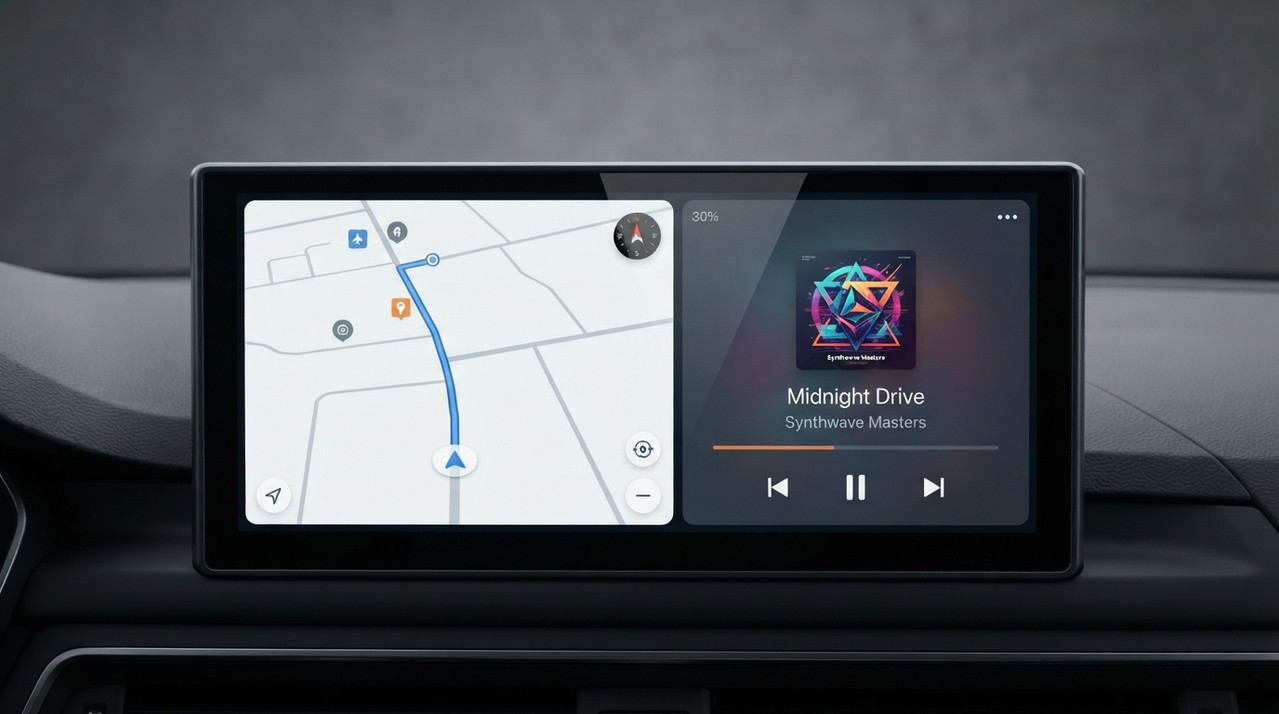
Lange ritten: navigatie en muziek blijven naast elkaar
Lange ritten betekenen vaak urenlang actieve navigatie, met muziek die van begin tot eind speelt. Als de kaart het hele scherm vult, betekent het controleren van het huidige nummer elke keer van pagina wisselen. Met split screen blijft de kaart lopen terwijl de muziekdetails aan de andere kant blijven staan. Voor een rit van een paar uur is het een kleine wijziging met een echt voordeel.
Onbekende steden: houd de kaart zichtbaar
In een nieuwe stad telt navigatie meer. Je kijkt misschien naar de volgende bocht, een routewijziging of je huidige rijstrook, en wilt misschien ook muziek of een ander snel detail controleren. Split screen laat deze dingen de autoradio delen, zodat een snelle blik op het nummer of de tijd niet betekent dat je de kaart verlaat.
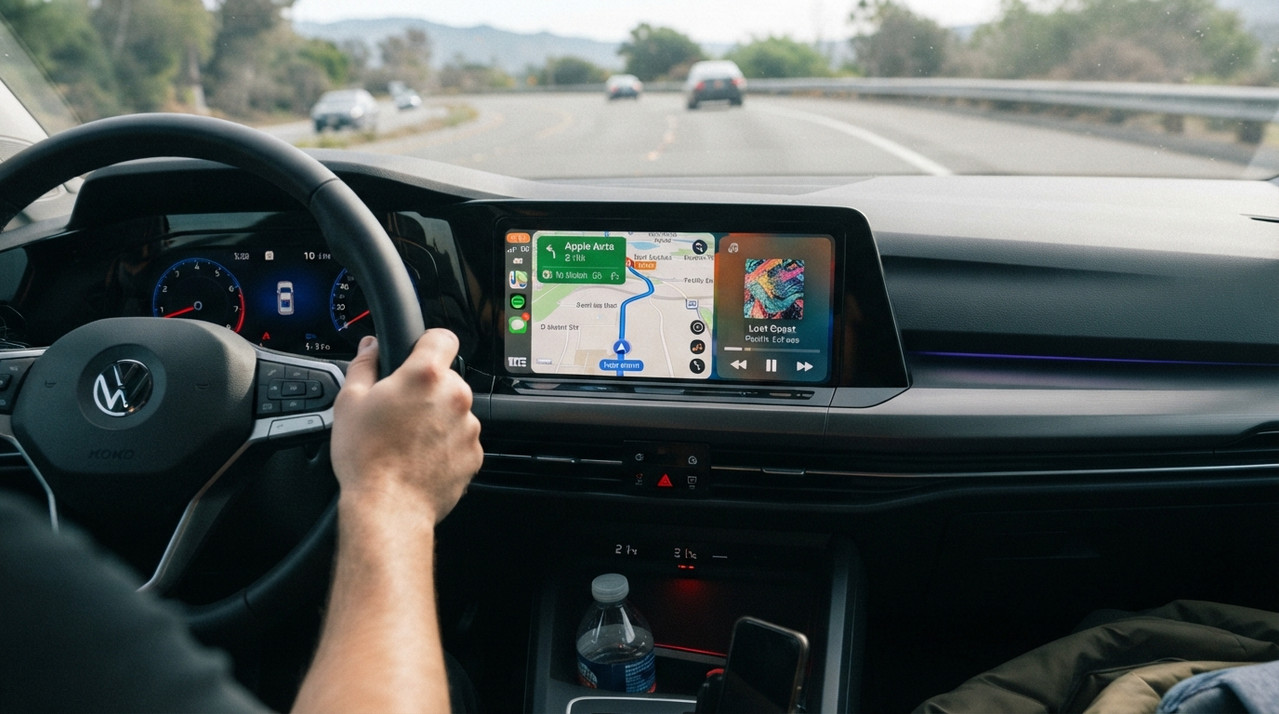
Dagelijks woon-werkverkeer: minder tikken voor dezelfde routine
Zelfs een vertrouwde route kan onverwacht vastlopen in het verkeer dat je terug naar de kaart stuurt terwijl de muziek door speelt. Beide op hetzelfde scherm zetten elimineert enkele van de kleine wisseltikken die zich anders rit na rit opstapelen.
En de aandacht voor het rijden?
Split screen maakt het rijden op zich niet veiliger, maar het verminderen van hoe vaak je tussen apps tikt, helpt onnodige visuele en handmatige afleiding te beperken. Als de kaart tijdens de hele navigatie op het scherm blijft, hoef je hem niet te verlaten alleen om een simpel zijdetail te controleren.
Lange berichten, complexe bediening en alles wat typen vereist, blijf je beter bewaren voor als je geparkeerd staat.
Welke Carlinkit Ultra-modellen ondersteunen Split Screen?
Split screen is een functie voor de hele Carlinkit Ultra-serie, niet iets dat voor één specifiek model is gereserveerd. TBox Ultra 1, Carlinkit Tbox Ultra 2 en TBox Ultra 3 ondersteunen het allemaal, dus je hoeft de specificaties van de drie modellen niet puur op deze functie te vergelijken.
Veelgestelde vragen
Ondersteunt draadloze CarPlay split screen?
Carlinkit Ultra koppelt met autoradio's die bedrade CarPlay hebben, en maakt draadloos verbinding met je telefoon. De split screen zelf verschijnt op het scherm van de autoradio, en hoe hij presteert hangt af van je specifieke auto systeem en de betrokken apps.
Ondersteunt Android Auto split screen?
De Carlinkit Ultra-serie werkt met auto's die bedrade Android Auto ondersteunen. Het gedrag van split screen hangt af van het apparaatsysteem, de autoradio-omgeving en de app die je gebruikt.
Welke navigatie- en muziekapps kan ik gebruiken met de Carlinkit Ultra split screen?
Veelgebruikte apps zoals Google Maps, Apple Maps, Waze en Spotify zijn de soort die je doorgaans gebruikt. Of een bepaalde app in split screen kan verschijnen, hangt af van de app zelf en je huidige systeemomgeving.
Beïnvloedt split screen de navigatieprestaties?
Split screen is ontworpen om twee panelen tegelijk zichtbaar te houden. De prestaties in de praktijk hangen af van apparaat, systeem, apps en autoradio. Het parallel uitvoeren van meerdere zwaardere apps kan anders aanvoelen dan ze apart uit te voeren.
Kortom
De split screen van Carlinkit Ultra houdt de kaart actief op je autoradio terwijl muziek, berichten, tijd of andere snelle info aan de andere kant blijft. Voor lange ritten, onbekende routes en dagelijks woon-werkverkeer betekent dit minder tikken tussen apps en meer van je meest gebruikte informatie tegelijk op het scherm.