
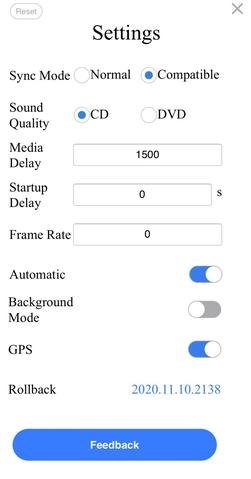

Reset: Zet de box terug naar de toestand waarin je net hebt geüpgraded en verwijdert alle verbindingsrecords van de box, wat vergelijkbaar is met het herstellen van de fabrieksinstellingen.
Synchronisatiemodus: Schakel in sommige auto’s die de weergave van CarPlay-media-informatie op het dashboard ondersteunen over naar de synchronisatiemodus wanneer de media-informatie niet goed wordt weergegeven na gebruik van de box. Schakel bovendien over naar de synchronisatiemodus als de auto de box niet herkent. Na het overschakelen moet de box opnieuw worden aangesloten om in werking te treden.
Geluidskwaliteit: Schakel over als er vertraging en ruis optreedt bij het afspelen van muziek en andere media na het aansluiten op de box. Na het overschakelen moet de box opnieuw worden aangesloten.
Mediavertraging: Pas de vertragingstijd van het mediageluid aan. De standaardinstelling is 1000 milliseconden en het instelbereik is 300-2000 milliseconden. Hoe groter het getal, hoe minder kans op vertraging en hoe kleiner het getal, hoe beter de synchronisatie van muziek en beeld. Deze instelling is gerelateerd aan het netwerk in de auto, pas het aan volgens de werkelijke situatie. Het wordt niet aanbevolen om het aan te passen zonder abnormale omstandigheden.
Opstartvertraging: Stel de tijd in om de communicatie met de auto te vertragen nadat de box is ingeschakeld. Pas dit aan als je de box opnieuw moet aansluiten nadat je in de auto bent gestapt om de box te herkennen.
Framerate: Synchroniseer de verversingssnelheid van het scherm nadat de box is aangesloten op de telefoon.
Automatisch: De schakelaar voor de box om automatisch verbinding te maken met de aangesloten telefoon. Kan naar voorkeur worden ingesteld.
Achtergrondmodus: standaard wordt de UI van de box niet weergegeven. Ingeschakeld wanneer het scherm een zwart scherm toont.
GPS: Een instelling om de originele GPS te gebruiken of niet. Ingeschakeld wanneer de navigatie afwijkt.
Terugdraaien: Klik op het versienummer om terug te gaan of te upgraden naar een bepaalde versie. Meestal is dit de laatste stabiele versie.
Feedback: Wanneer er problemen optreden tijdens het gebruik, als de gebruiker bereid is om samen te werken met de technische ondersteuning om de problemen aan te passen, kunt u op “Feedback” klikken om de relevante informatie over het model en de beschrijving van het probleem in te vullen en na voltooiing de relevante schermafbeelding in te dienen. En er zal een overeenkomstige prompt zijn voor het succesvol uploaden van het logboek.
I performed and update on my car link adapter and the light just stays red and it does not communicate.
Hey, did you try this method:https://nl.carlinkitfactory.com/carlinkit-2-0-cannot-work-on-your-car/
How come the one my friend uses connects via Wi-fi and has a green connection status mine is red and Bluetooth we have same unit and same cars
Hi Andy, you can try this method
You can take a look at the settings of carplay on your mobile phone. Generally, the first contact of carplay is through Bluetooth communication. After the connection is successful, it will automatically switch to WiFi to connect.
You can take a look at the settings of carplay on your mobile phone. Generally, the first contact of carplay is through Bluetooth communication. After the connection is successful, it will automatically switch to WiFi to connect.
I see a delay between the Waze map and the position of my car, when using the CPC200-mini.
Should I change a setting ?