
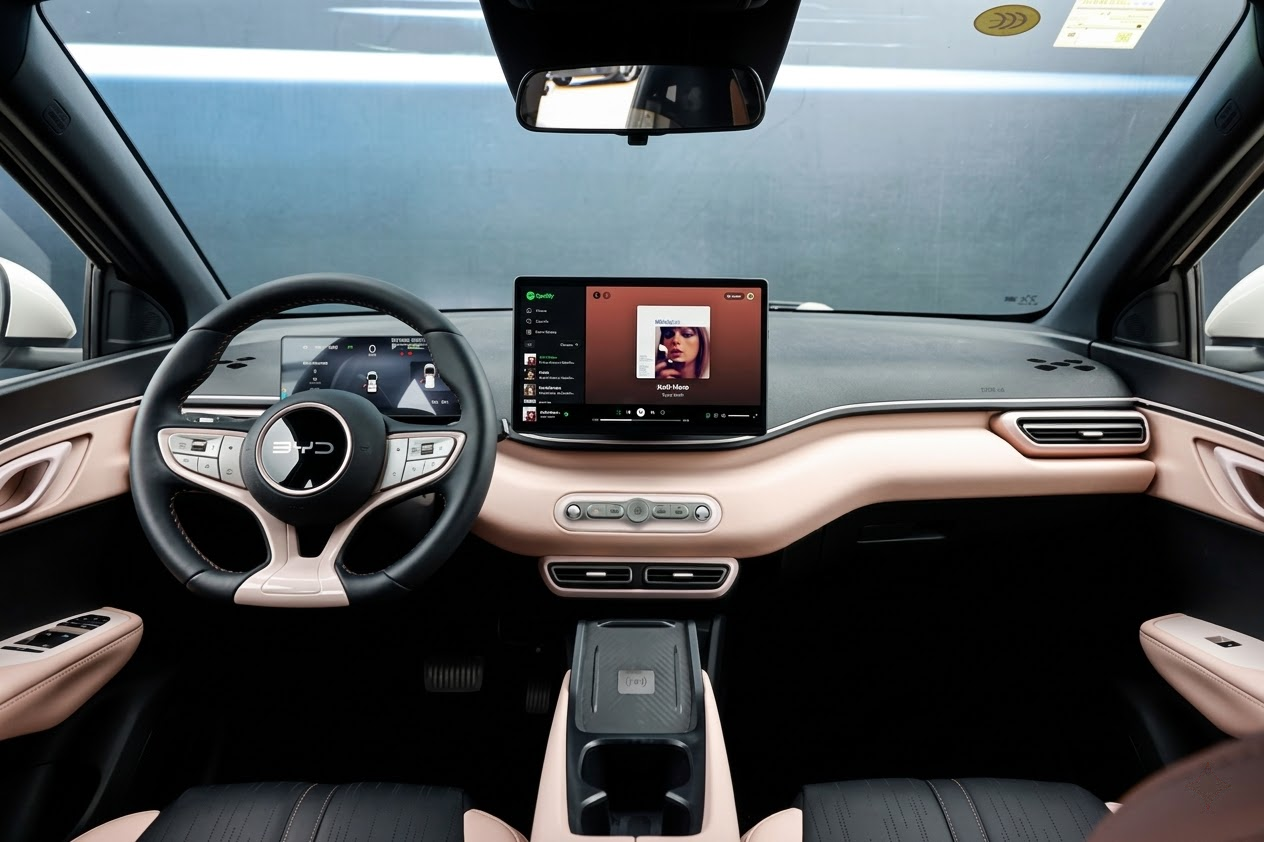
Na het testen van meerdere BYD-modellen met het draaibare scherm is één ding duidelijk: de hardware oogt hoogwaardig, maar de Apple CarPlay-ervaring laat direct na installatie duidelijk te wensen over. De rotatie, resolutie en verbindingseigenschappen moeten nog worden verfijnd voordat ze echt als “luxe” aanvoelen.
Deze review hanteert een praktische, op tests gebaseerde aanpak. In plaats van alleen instellingen op te sommen, bespreken we wat het beste werkte in echte auto’s: hoe je de DPI en resolutie aanpast, wanneer je de liggende stand boven de staande stand verkiest en welke Carlinkit- en TBox-apparaten de beste resultaten leveren voor verschillende BYD-configuraties.
In één oogopslag: de beste configuratie volgens BYD
| Eigenaarsprofiel | Aanbevolen apparaat | Belangrijkste voordeel |
|---|---|---|
| Vroege BYD met bedrade CarPlay | Carlinkit TBox Ultra 2/Android 15.0-systeem | Elimineert kabelspanning en zorgt voor een stabiele verbinding tijdens het draaien. |
| Nieuwe BYD met draadloze CarPlay af fabriek (bijv. Seal, Dolphin, Sealion) | Multimedia Android & iOS AI-box voor BYD – Compatibel met alle draadloze CarPlay-modellen | Verandert het scherm in een soort tablet en ontgrendelt streaming-apps zoals YouTube en Netflix. |
Als je het korte antwoord wilt:
- Oudere BYD-modellen met bedrade CarPlay → focus op draadloze en stabiele verbindingen .
- Nieuwere BYD met draadloze CarPlay → focus op het ontsluiten van meer apps en betere lay-outs .
Waarom het draaibare scherm van BYD en CarPlay qua ontwerp niet bij elkaar passen.
Het DiLink-systeem van BYD is ontworpen voor een roterend, tabletachtig scherm, terwijl Apple CarPlay is ontworpen voor een vaste, horizontale lay-out. Deze fundamentele mismatch leidt tot drie belangrijke problemen bij dagelijks gebruik:
- Protocol- en vernieuwingsfout:
Wanneer u het scherm draait, animeert DiLink de fysieke beweging terwijl CarPlay probeert de interface opnieuw weer te geven. Deze processen blijven niet altijd synchroon, waardoor pictogrammen soms verspringen, lay-outs vertragen of er korte flitsen optreden tijdens het draaien. - Resolutie en DPI komen niet overeen
. De standaard DPI van BYD is relatief laag. In de praktijk zorgt dit ervoor dat CarPlay-pictogrammen er te groot en ‘lomp’ uitzien. In portretstand nemen grote zwarte balken aan de boven- en onderkant veel ruimte in beslag, waardoor je 12,8- of 15,6-inch scherm niet optimaal benut wordt. - Instabiliteit van de handshake bij oudere DiLink-versies:
Bij sommige vroege DiLink-builds kan het draaien van het scherm de CarPlay-verbinding tijdelijk verbreken. De bekende foutmelding “handshake failure” dwingt je om je iPhone los te koppelen en opnieuw aan te sluiten, wat extra vervelend is op hobbelige wegen.
Vanwege deze problemen is BYD begonnen met het uitfaseren van draaibare schermen in nieuwere modellen ten gunste van meer conventionele, vaste schermen die beter geschikt zijn voor CarPlay en Android-apps. Deze verschuiving komt overeen met wat we in onze tests zien: zodra de horizontale weergave is geoptimaliseerd, wordt CarPlay veel stabieler en bruikbaarder.
Scherminstellingen: Zo zorg je ervoor dat CarPlay er goed uitziet op je BYD
1. Pas de DPI en resolutie aan via Carlinkit.
Vanuit het perspectief van een recensent is de grootste visuele verbetering te danken aan het aanpassen van de DPI. Met de standaardinstellingen lijkt CarPlay op het scherm van de BYD komisch groot; met de juiste instellingen lijkt het meer op een moderne tablet.
Praktische stappen:
- Sluit een Carlinkit-adapter aan en verbind je iPhone ermee (draadloos of met een kabel, afhankelijk van het model).
- Open Safari op je iPhone en voer het configuratie-IP-adres van de adapter in (meestal iets als
192.168.50.2). - Zoek in het instellingenmenu naar de opties voor DPI / schermschaling.
- Stel de DPI in op een waarde tussen 160 en 180 .
- Onder de 160: pictogrammen en lettertypen zijn te groot, waardoor er ruimte verloren gaat.
- Boven de 180: de tekst kan te klein worden om snel te lezen tijdens het autorijden.
Waargenomen effecten:
- Kaarten tonen meer informatie per scherm: meer straten, labels en kruispunten zijn in één oogopslag zichtbaar.
- Muziek- en podcast-apps tonen meer items per pagina, waardoor er minder gescrold hoeft te worden.
- De algehele UI-dichtheid voelt meer aan als die van een tablet, wat overeenkomt met de fysieke afmetingen van de 12,8- en 15,6-inch schermen van BYD.
2. Ik geef de voorkeur aan liggende weergave voor navigatie en dagelijks autorijden.
Hoewel een draaibaar scherm suggereert dat de portretstand spannend zou moeten zijn, wijzen onze praktijktests duidelijk uit dat de landschapsstand voor normaal autorijden de voorkeur verdient:
- Je krijgt een breder kaartoverzicht , wat helpt bij het wisselen van rijstrook, het nemen van afritten van de snelweg en het lezen van de route in complexe verkeersknooppunten.
- De dashboardweergave van CarPlay werkt het beste in liggende stand, waarbij de kaart, media, agenda of suggesties in één oogopslag worden weergegeven.
- De schermhoogte is natuurlijker voor oogbewegingen, waardoor uw ogen minder lang van de weg af hoeven te zijn.
Een realistische aanbeveling is:
- Stel de liggende stand in als standaard voor uw bureaubladachtergrond en navigatie.
- Reserveer de portretmodus voor situaties waarin het apparaat stilstaat, zoals verticale video’s, sociale media of leescontent, vooral bij gebruik van een AI Box.
3. Schakel automatische aanpassing in op nieuwere DiLink-systemen.
Bij DiLink 4.0/5.0 en nieuwer biedt BYD automatische aanpassingsopties die het systeem helpen zich aan te passen wanneer de resolutie of oriëntatie verandert.
Wat te doen:
- Ga op de BYD-hoofdunit naar Weergave- of Scherminstellingen .
- Zorg ervoor dat opties zoals ‘Automatisch aanpassen’ of ‘Automatisch schalen’ zijn ingeschakeld .
- Test dit door het scherm een aantal keer te draaien terwijl CarPlay actief is en te schakelen tussen apps (Kaarten, Muziek, enz.).
Met de automatische aanpassingsfunctie ingeschakeld zien we minder gevallen van:
- Bevroren beelden tijdens rotatie.
- Zwarte of lege schermen tijdens het wisselen van schermoriëntatie.
- CarPlay verbreekt even de verbinding wanneer het scherm beweegt.
Draadloze adapters en AI-boxen: welke heb je nu echt nodig?
Als het scherm er eenmaal goed uitziet, is de volgende belangrijke beslissing hoe je verbinding wilt maken en wat je op het scherm wilt doen.
1. Voor BYD-modellen die alleen met een kabel werken: ga draadloos met Carlinkit Tbox Ultra 2/Android 15.0-systeem.
Bij de eerste BYD-modellen, waar CarPlay alleen via een kabel beschikbaar is, zit de USB-datapoort diep weggestopt in de middenconsole. In combinatie met een draaibaar scherm is dit een onhandige situatie.
- De kabel draait en trekt elke keer dat je het scherm draait.
- Na verloop van tijd kan dit de kabel en de poort van je iPhone belasten.
- De hele installatie ziet er rommelig uit en is onhandig in- en uitpluggen.
In deze auto’s is een draadloze Carlinkit-adapter een eenvoudige upgrade:
- Na de eerste koppeling maakt je iPhone automatisch verbinding wanneer je de auto start.
- Je kunt het scherm tot 90 graden draaien zonder dat de kabel blijft haken of losraakt.
- Bij tests over lange afstand blijft de verbinding stabiel met een acceptabele latentie voor navigatieaanwijzingen en mediabediening.
Ideaal voor:
- Drivers die hun apparaten voornamelijk gebruiken voor navigatie, bellen en muziek.
- Eigenaren die het zat zijn om elke schijf opnieuw aan te sluiten en zich zorgen maken over slijtage aan de poorten.
- Mensen die er niet om geven extra apps te installeren, maar het liefst de standaard CarPlay-functie prettiger en handiger willen maken.
2. Voor draadloze CarPlay af fabriek: Android Multimedia AI Box voor alle automodellen met draadloze CarPlay.
Bij nieuwere BYD-modellen (zoals de Seal, Dolphin en Sealion) is draadloze CarPlay al ingebouwd. Dat lost het kabelprobleem op, maar introduceert een nieuwe beperking: het beperkte app-ecosysteem van CarPlay.
Typische beperkingen zijn onder meer:
- Geen ingebouwde YouTube- of Netflix-integratie.
- Zeer beperkt gebruik van de portretmodus.
- Strikte inhoudsregels die het afspelen van video’s tijdens het bewegen verbieden.
Hier komen Android-gebaseerde AI-boxen zoals de Carlinkit TBox Ultra of TBox Max echt tot hun recht:
- Ze transformeren het BYD-scherm in een apparaat met Android 13 dat zich meer als een tablet gedraagt.
- Je kunt apps zoals YouTube, Netflix, TikTok, Spotify, Chrome en meer rechtstreeks op het apparaat installeren en gebruiken.
- Rotatie wordt geregeld op app- en Android-systeemniveau, en niet beperkt door de regels van CarPlay. Hierdoor zijn video’s in portretstand en verticale apps eindelijk logisch op het draaibare scherm van BYD.
Uit onze tests met BYD Seal en vergelijkbare voertuigen:
- Als je veel tijd geparkeerd doorbrengt (wachtend op kinderen, opladend, lunchpauzes), verandert de AI Box de auto in een kleine entertainmentruimte.
- Voor langere autoritten met passagiers benut een AI Box het grote scherm veel beter dan de standaard CarPlay.
Stap voor stap: Hoe stel je een optimale CarPlay-ervaring in op je BYD?
Om dit in de praktijk te brengen, volgt hier een praktisch installatieproces dat u in uw eigen auto kunt uitvoeren.
- Gebruik de juiste USB-poort.
- Sluit uw Carlinkit- of TBox-apparaat aan op de rechthoekige USB-A-datapoort , niet op de USB-C-poort die alleen voor opladen is bedoeld.
- Als u de verkeerde poort gebruikt, kan het apparaat wel inschakelen, maar nooit door DiLink worden herkend.
- Voltooi de eerste koppeling
- Start de auto en wacht tot de adapter is opgestart.
- Ga op je iPhone naar Bluetooth, zoek de naam van de adapter en koppel deze.
- Volg de aanwijzingen totdat CarPlay of de AI Box-interface op het BYD-scherm verschijnt.
- Open de configuratiepagina van de adapter.
- Verbind je iPhone met het wifi-netwerk van de adapter (indien nodig).
- Open Safari en voer het configuratie-IP-adres in (meestal iets als
192.168.50.2). - Log in als een wachtwoord vereist is.
- Optimaliseer de videokwaliteit en synchronisatie.
- Stel de videokwaliteit of -resolutie in op het hoogste niveau dat nog steeds vloeiend werkt op uw BYD-systeem.
- Schakel de synchronisatiemodus (of een vergelijkbare functie) in om de audiovertraging van 1-2 seconden te minimaliseren die sommige gebruikers ervaren bij standaard draadloze adapters.
- Verfijn de DPI- en oriëntatiestrategie
- Stel de DPI in op 160-180 voor een scherpe maar goed leesbare interface.
- Gebruik de liggende stand als standaardoriëntatie tijdens het autorijden.
- Gebruik de portretstand wanneer de telefoon geparkeerd staat, vooral wanneer u apps zoals TikTok of kaarten op volledig scherm via een AI Box gebruikt.
- Stem de BYD-scherminstellingen af op de adapter.
- Schakel op het BYD-systeem de automatische aanpassing of een andere automatische schaalfunctie in.
- Draai het scherm een paar keer en wissel tussen apps om te controleren of er geen vastlopers of herhaalde onderbrekingen van de verbinding zijn.
Zodra deze stappen zijn voltooid, zullen de meeste BYD-bezitters het volgende ervaren:
- Een strakker en moderner ogende CarPlay-interface.
- Stabiele draadloze verbinding, zelfs bij het draaien van het scherm.
- De mogelijkheid om het draaibare paneel te transformeren tot een echt entertainment- of productiviteitsoppervlak, in plaats van een puur cosmetisch snufje.