

YouTube installeren op Android Auto kan een eenvoudig en rechttoe rechtaan proces zijn. Met de juiste begeleiding is het mogelijk om YouTube op Android Auto te installeren zonder je toestel te rooten of een jailbreak-proces te doorlopen. Dit artikel geeft je stap-voor-stap instructies over hoe je YouTube installeert op Android Auto met een Samsung Galaxy Z Flip 4 met de nieuwste Android versie, Android 13. Het proces zou echter ook moeten werken met oudere Android versies. Het proces zou echter ook moeten werken met oudere Android-versies.
Naast het installatieproces behandelen we in dit artikel ook extra functies van Car Stream, een app waarmee je YouTube-video’s kunt bekijken op het infotainmentsysteem van je auto met Android Auto. We onderzoeken ook een alternatieve oplossing om YouTube te bekijken op Android Auto. Of je nu technisch onderlegd bent of net begint, dit artikel geeft je de nodige informatie om je favoriete YouTube-kanalen en -abonnementen op je dashboard te bekijken.
Belangrijkste opmerkingen
- Het is mogelijk om YouTube op Android Auto te installeren zonder je toestel te rooten of een jailbreak-proces te doorlopen.
- Car Stream is een app waarmee je YouTube-video’s kunt bekijken op het infotainmentsysteem van je auto met Android Auto.
- Er zijn alternatieve oplossingen om YouTube te bekijken op Android Auto.
Hoe voeg je Youtube toe aan Android Auto?
Android Auto is een geweldige manier om onderweg te genieten van je favoriete muziek, podcasts en audioboeken. Een functie die echter ontbreekt in Android Auto is de mogelijkheid om YouTube-video’s te bekijken. Gelukkig is er een manier om YouTube toe te voegen aan Android Auto met behulp van een app van derden genaamd Car Stream. In dit gedeelte leiden we je door de stappen om YouTube toe te voegen aan Android Auto.
Stap 1: Installatie van onbekende apps inschakelen
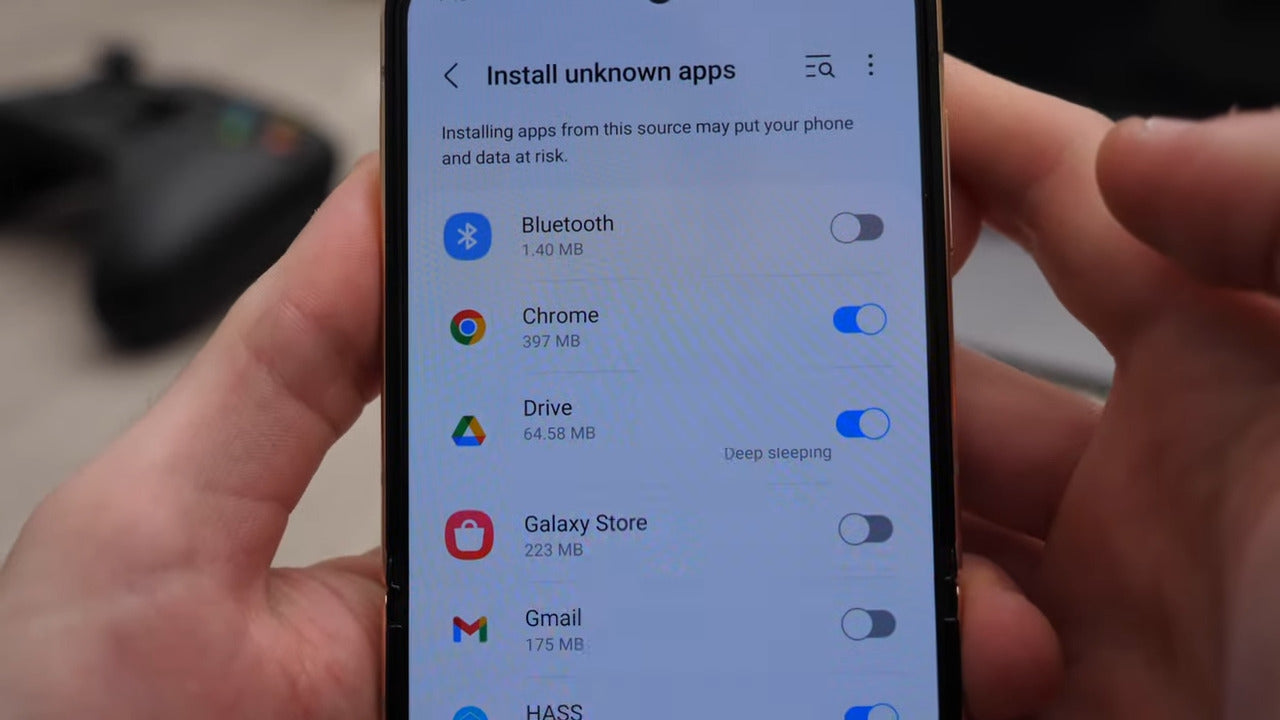
De eerste stap is om de installatie van onbekende apps in te schakelen op je Android-toestel. Om dit te doen, navigeer je naar de instellingen op je Android-apparaat en zoek je naar het gedeelte dat de installatie van onbekende apps toestaat of de installatie van onbekende bronnen inschakelt. Zorg ervoor dat Chrome is ingeschakeld in de lijst, omdat we Chrome gaan gebruiken om de YouTube-app te installeren.
Stap 2: Chrome gebruiken om de app te installeren
De YouTube-app die we gaan gebruiken heet “AAAD” en is niet beschikbaar in de Google Play store. Ga naar het volgende adres om de app te downloaden: https://github.com/shmykelsa/AAAD/releases. Zodra je de app hebt gedownload, tik je op “Openen” om het installatieproces te starten. Kijk uit naar een bericht onderaan het scherm dat vraagt om toestemming om onbekende apps te installeren. Geef de benodigde toestemming en ga terug naar de lijst met apps.
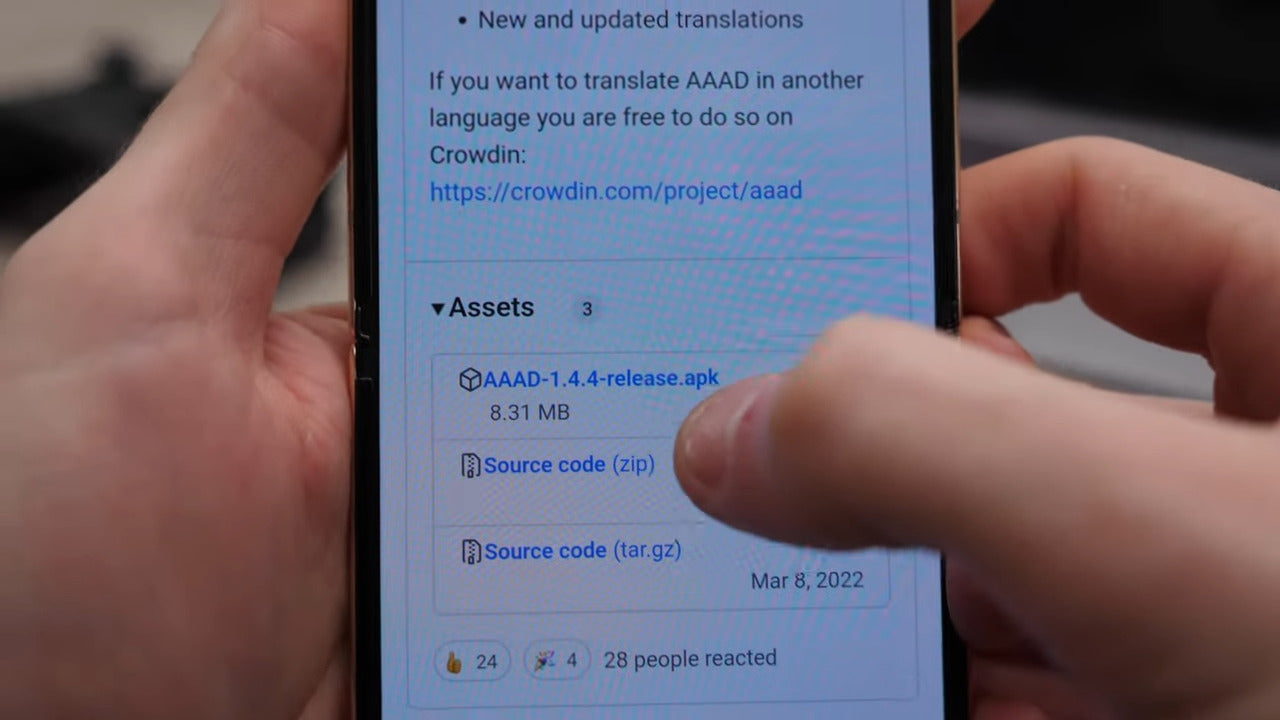
Zoek vervolgens naar de app “Car Stream” en selecteer deze. Mogelijk moet je toegang tot bestanden toestaan zodat de AAAD-app de Car Stream-app kan downloaden. Kies de nieuwste versie van Car Stream uit de lijst en tik op “Installeren”. Het installatieproces begint binnenkort.
Stap 3: Car Stream gebruiken op Android Auto
Car Stream is een webversie van YouTube die werkt als een browser en je toegang geeft tot YouTube en andere websites. Zodra de installatie is voltooid, tik je op “Gereed” of “Openen” om de Car Stream-app op je apparaat te starten. Voordat we Android Auto gebruiken, moeten we nog één instelling configureren in de Car Stream-app.
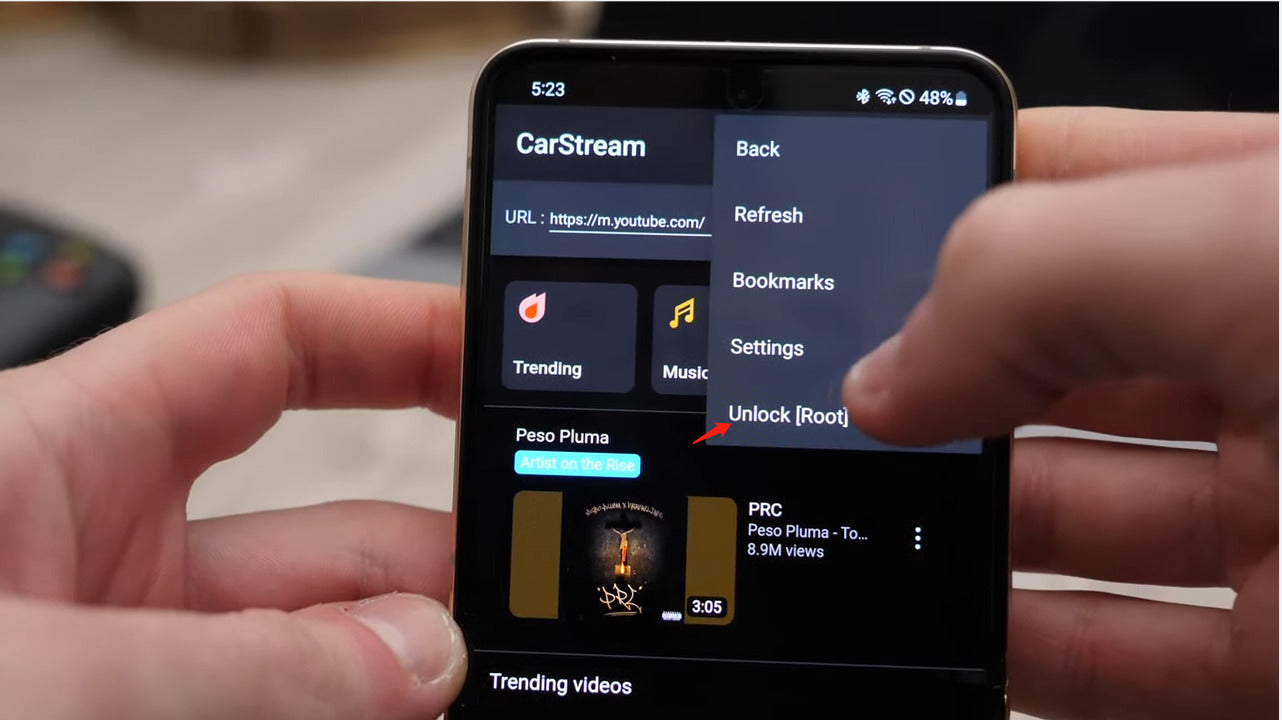
Ga naar de instellingen van de app en schakel de desktopmodus in. Hierdoor kun je je aanmelden en heb je toegang tot de kanalen waarop je bent geabonneerd op de YouTube-website. Anders gebruikt de app de mobiele versie, die aanmelden niet ondersteunt.
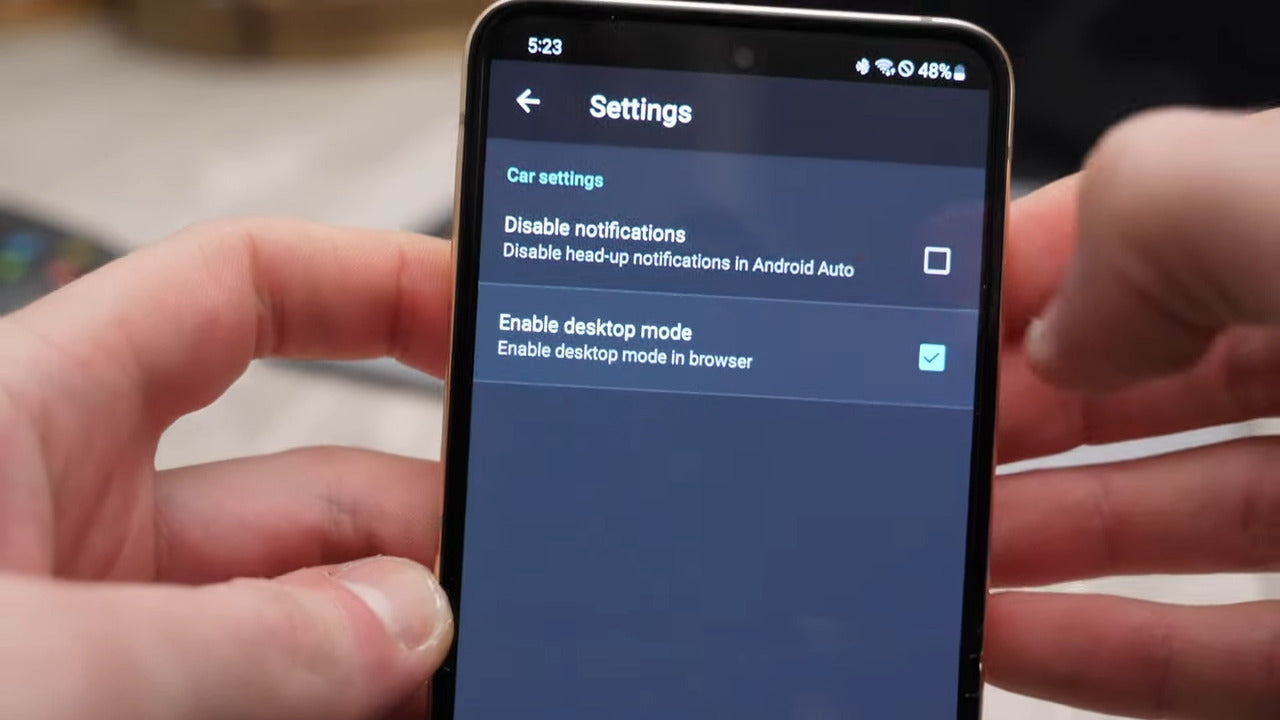
Stap 4: YouTube gebruiken op Android Auto
Nu je Car Stream hebt ingesteld, kun je het gebruiken om YouTube-video’s te bekijken op je Android Auto-systeem. Op het hoofdscherm van Android Auto zou je een app genaamd “Car Stream” moeten zien. Deze app werkt als een browser en geeft je toegang tot websites, waaronder YouTube. Tik op de Car Stream-app om deze te openen.
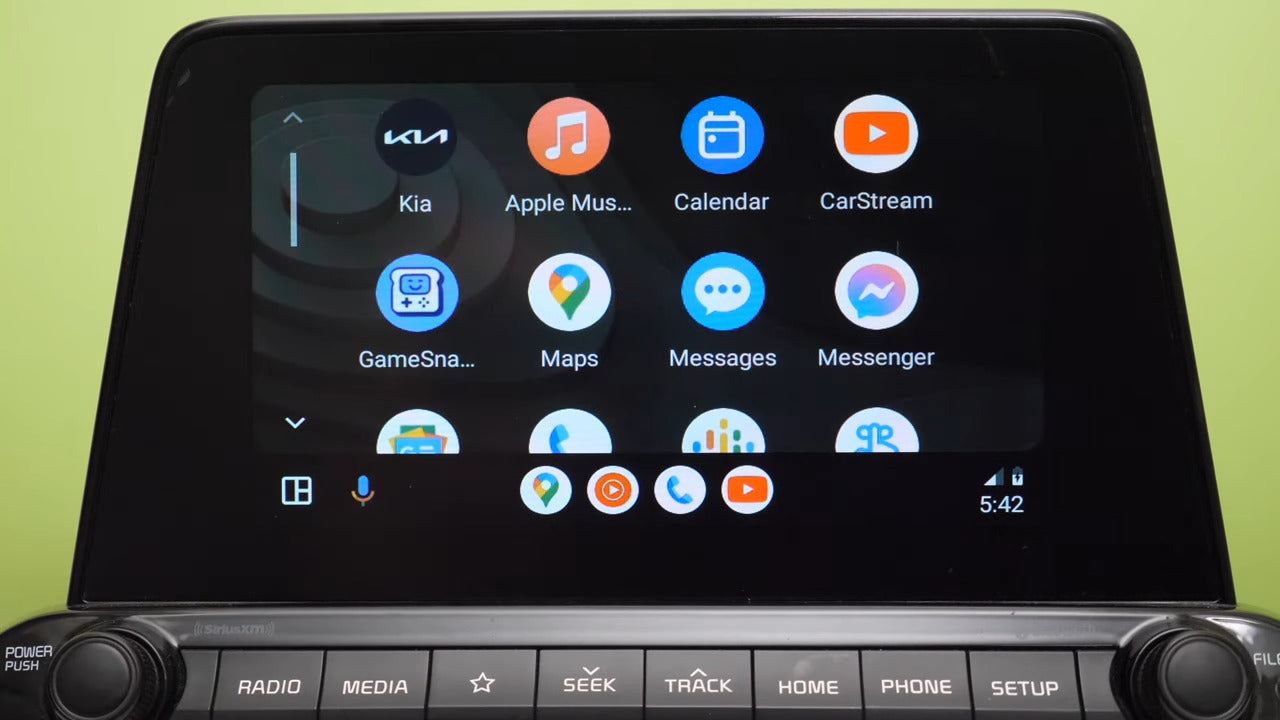
Als je de app voor het eerst gebruikt, kan deze om extra toestemmingen vragen. Geef de nodige toestemmingen om ervoor te zorgen dat de app goed werkt. Nu kun je YouTube-video’s bekijken via de Car Stream-app op je Android Auto-systeem.
Kortom, YouTube toevoegen aan Android Auto is een geweldige manier om je rijervaring te verbeteren. Door de stappen in dit gedeelte te volgen, kun je YouTube eenvoudig toevoegen aan je Android Auto-systeem en onderweg genieten van je favoriete video’s.
Extra functies van Car Stream
Car Stream biedt extra functies die de YouTube-ervaring op Android Auto kunnen verbeteren. Een van deze functies is de bladwijzerknop in de bovenste balk van de Car Stream-app. Gebruikers kunnen elke website toevoegen aan de bladwijzerslijst voor gemakkelijke toegang, inclusief multimedia-apps zoals Netflix. Het is echter belangrijk op te merken dat Netflix alleen wordt ondersteund op Windows- of Mac OS-systemen.
Een andere functie van Car Stream is de zoekfunctie. Door op het vergrootglaspictogram met de letter “G” te tikken, kunnen gebruikers een Google-zoekopdracht uitvoeren binnen de Car Stream-app. Hiermee kunnen gebruikers zoeken naar alles wat ze maar willen binnen de beperkingen van de app. De zoekfunctie is een handig hulpmiddel om video’s, kanalen of afspeellijsten te vinden zonder door de menu’s van de app te hoeven navigeren.
Met Car Stream kunnen gebruikers ook video’s van YouTube downloaden en opslaan op hun apparaat om ze offline te bekijken. Deze functie is handig voor gebruikers met een beperkt data-abonnement of die reizen in gebieden met een slechte internetverbinding. Bovendien ondersteunt Car Stream de desktopmodus, waarmee gebruikers YouTube-video’s op het scherm van hun auto kunnen bekijken.
In het algemeen biedt Car Stream een reeks functies die de YouTube-ervaring op Android Auto kunnen verbeteren. Van bladwijzers tot zoekfuncties en offline bekijken, Car Stream is een handige app voor iedereen die graag video’s bekijkt op het scherm van zijn auto.
Andere oplossing om YouTube te bekijken op Android Auto:
Als je auto een bedrade CarPlay of Android Auto heeft, kun je een Carplay AI Box toevoegen om YouTube en Netflix op het scherm van je auto te bekijken. Deze oplossing is echter niet altijd gratis en vereist mogelijk een internetverbinding. Je kunt ook schermspiegeling-apps zoals ApowerMirror gebruiken om het scherm van je telefoon te spiegelen op het scherm van de auto. Een andere optie is om de AAAD-app of het AAAD APK-bestand te downloaden om YouTube te bekijken op Android Auto.
Conclusie
Concluderend is het belangrijk om de Car Stream-app op verantwoorde wijze te gebruiken wanneer je YouTube-video’s bekijkt op je Android Auto-systeem. Om veiligheidsredenen moet de app alleen worden gebruikt als het voertuig geparkeerd staat. De bestuurder moet het gebruik van de app tijdens het rijden vermijden om ongelukken te voorkomen. Als er zich problemen voordoen, volg dan de stap-voor-stap handleiding om ze op te lossen.
Vaak gestelde vragen
Hoe gebruik je YouTube veilig met Android Auto?
YouTube gebruiken tijdens het rijden is gevaarlijk en kan leiden tot ongelukken. Android Auto biedt echter een veiligere manier om YouTube te gebruiken tijdens het rijden. Om YouTube veilig te gebruiken met Android Auto, moet je er eerst voor zorgen dat je auto een infotainmentsysteem heeft dat compatibel is met Android Auto. Sluit vervolgens je smartphone aan op het infotainmentsysteem van je auto met een USB-kabel. Zodra de verbinding tot stand is gebracht, open je Android Auto op je smartphone en selecteer je YouTube in de lijst met apps. De app schakelt automatisch over naar een rijvriendelijke interface met grotere knoppen en tekst, zodat je gemakkelijker kunt navigeren zonder je ogen van de weg te halen.
Hoe installeer ik een app van derden voor YouTube op Android Auto?
YouTube is standaard niet beschikbaar op Android Auto vanwege veiligheidsvoorschriften. Je kunt echter apps van derden installeren, zoals CarStream, om YouTube-video’s te bekijken op Android Auto. Om CarStream te installeren, moet je eerst “Onbekende bronnen” inschakelen in de instellingen van je telefoon. Download vervolgens de CarStream APK van de officiële website en installeer deze op je smartphone. Eenmaal geïnstalleerd, open Android Auto en selecteer CarStream uit de lijst met apps. Je kunt CarStream nu gebruiken om YouTube-video’s te bekijken op Android Auto.
Kun je video’s bekijken op Android Auto zonder de veiligheidsvoorschriften te overtreden?
Ja, je kunt video’s bekijken op Android Auto zonder de veiligheidsvoorschriften te overtreden door apps te gebruiken die speciaal zijn ontworpen voor tijdens het rijden. Android Auto biedt een rijvriendelijke interface waarmee je apps zoals YouTube veilig kunt openen tijdens het rijden. Daarnaast zijn er apps van derden zoals CarStream beschikbaar waarmee je YouTube-video’s kunt bekijken op Android Auto zonder de veiligheidsvoorschriften te overtreden.
Hoe schakel je YouTube-muziek in voor gebruik met Android Auto?
Om YouTube Music in te schakelen voor gebruik met Android Auto, moet je er eerst voor zorgen dat de YouTube Music-app geïnstalleerd is op je smartphone. Sluit vervolgens je smartphone aan op het infotainmentsysteem van je auto met een USB-kabel. Zodra de verbinding tot stand is gebracht, open je Android Auto op je smartphone en selecteer je YouTube Music in de lijst met apps. De app schakelt automatisch over naar een rijvriendelijke interface met grotere knoppen en tekst, zodat je makkelijker kunt navigeren zonder je ogen van de weg te halen.
Wat zijn veelvoorkomende tips voor het oplossen van problemen bij het streamen van YouTube-inhoud op Android Auto?
Als je problemen ondervindt bij het streamen van YouTube-inhoud op Android Auto, probeer dan de volgende tips voor probleemoplossing:
- Zorg ervoor dat je auto een infotainmentsysteem heeft dat compatibel is met Android Auto en dat je smartphone daarop is aangesloten met een USB-kabel.
- Controleer je internetverbinding en zorg ervoor dat je een stabiele verbinding hebt om YouTube-content te streamen.
- Wis het cachegeheugen en de gegevens van de YouTube-app op je smartphone en probeer het opnieuw.
- Start je smartphone opnieuw op en probeer het opnieuw.
- Zorg ervoor dat je de laatste versie van de YouTube-app en Android Auto op je smartphone hebt geïnstalleerd.